Domain verkehrszahlen.de kaufen?
Wir ziehen mit dem Projekt
verkehrszahlen.de um.
Sind Sie am Kauf der Domain
verkehrszahlen.de interessiert?
domain@kv-gmbh.de · 0541-91531010
Domain verkehrszahlen.de kaufen?
Wo ist meine Menüleiste?
Könnten Sie mir bitte sagen, wo sich Ihre Menüleiste normalerweise befindet? Ist sie oben auf Ihrem Bildschirm, unterhalb der Titelleiste eines Programms oder an einer anderen Stelle? Haben Sie möglicherweise versehentlich die Menüleiste ausgeblendet oder minimiert? Haben Sie schon versucht, die Menüleiste durch Drücken der Alt-Taste auf Ihrem Keyboard wieder einzublenden? Lassen Sie mich wissen, wie ich Ihnen weiterhelfen kann, um Ihre Menüleiste zu finden. **
Wo ist Menüleiste Extras?
Die Menüleiste "Extras" befindet sich normalerweise oben auf dem Bildschirm in den meisten Anwendungen oder Programmen. Sie enthält oft zusätzliche Funktionen oder Einstellungen, die nicht in den Hauptmenüs enthalten sind. Um die Menüleiste "Extras" zu finden, schauen Sie oben auf dem Bildschirm nach dem Menü mit dem Namen "Extras" oder suchen Sie nach einem Dropdown-Menü mit diesem Namen. Wenn Sie die Menüleiste "Extras" nicht finden können, überprüfen Sie die Einstellungen der Anwendung oder suchen Sie in der Hilfe nach Anleitungen zur Anpassung der Menüleisten. Manchmal kann die Menüleiste "Extras" auch unter einem anderen Namen wie "Zusatzfunktionen" oder "Erweiterungen" versteckt sein. **

Ähnliche Suchbegriffe für Menüleiste
Top-Angebote
Produkte zum Begriff Menüleiste:
-
Microsoft Visio 2019 Professional | Windows | Dauerlizenz | Diagramm- & ProzessvisualisierungMicrosoft Visio 2019 Professional – Professionelle Diagramm- & Prozessvisualisierung für Unternehmen Leistungsstarke Lösung für professionelle Diagramme, technische Visualisierung und strukturierte Geschäftsprozesse – ideal für Unternehmen, IT-Abteilungen und produktive Arbeitsumgebungen. Digitale Lieferung per E-Mail Dauerlizenz ohne Abonnement Ideal für Unternehmen & IT-Abteilungen Kauf auf Rechnung für Unternehmen möglich Diagramme professionell erstellen Optimiert für moderne Business-Workflows Prozesse & Netzwerke visualisieren Ideal für Windows-Systeme Persönlicher Ansprechpartner "Professionelle Microsoft-Lösungen für moderne Arbeitsumgebungen." Professionelle Diagramm- & Prozessvisualisierung Microsoft Visio 2019 Professional unterstützt moderne Visualisierungs-, Diagramm- und Unternehmensprozesse innerhalb professioneller Arbeits- und Businessumgebungen. Die Lösung eignet sich ideal für Unternehmen, IT-Abteilungen und Projektteams mit Fokus auf strukturierte Prozessdarstellung, technische Visualisierung und professionelle Unternehmensabläufe. Ihr konkreter Nutzen Diagramme professionell erstellen und verwalten Optimiert für moderne Business-Workflows Ideal für Unternehmen und IT-Abteilungen Prozesse, Netzwerke und Organigramme visualisieren Effiziente Darstellung komplexer Unternehmensstrukturen Professionelle Microsoft Visualisierungslösung Microsoft Visio Funktionen im Überblick Professionelle Diagramm- und Prozessvisualisierung Flussdiagramme, Organigramme und Netzpläne erstellen Optimiert für moderne Business- und IT-Prozesse Verwaltung technischer und organisatorischer Darstellungen Ideal für Prozessmanagement und IT-Dokumentation Leistungsstarke Werkzeuge für produktive Arbeitsumgebungen Microsoft Visio Lösungen im Vergleich Funktion Visio Standard 2019 Visio Professional 2019 Diagramme & Flusspläne ✔ Professionell ✔ Erweiterte Funktionen Teamfunktionen Basisfunktionen ✔ Optimiert für Teams Datenverknüpfung Begrenzt ✔ Erweiterte Datenintegration Zielgruppe Kleine Teams ✔ Unternehmen & IT-Abteilungen Empfehlung Basis-Visualisierung ✔ Professionelle Prozessvisualisierung Professionelle Visualisierungs- & Unternehmensprozesse Microsoft Visio 2019 Professional unterstützt moderne Visualisierungs-, Dokumentations- und Verwaltungsprozesse innerhalb professioneller Unternehmens- und Arbeitsumgebungen. Die Lösung ermöglicht strukturierte Prozessdarstellung, professionelle Diagrammerstellung und effiziente Unterstützung moderner Business-Prozesse. Ideal für Unternehmen, IT-Abteilungen und professionelle Anwender mit Fokus auf moderne Prozessvisualisierung und produktive Unternehmensprozesse. Professionelle Diagramm- & Prozessvisualisierung Optimiert für Prozessmanagement, IT-Dokumentation und moderne Business-Prozesse. Jetzt digital bereitstellen und professionelle Diagramme effizient erstellen.57,98 €*Versand: 0,00 €Sichere Weiterleitung zum Anbieter



-
Ist die Menüleiste verschwunden?
Es tut mir leid, ich kann die Frage nicht beantworten, da ich nicht sehen kann, ob die Menüleiste verschwunden ist. Bitte überprüfen Sie Ihre Einstellungen oder wenden Sie sich an den technischen Support für weitere Hilfe. **
-
Wo ist meine Menüleiste Chrome?
Hast du vielleicht aus Versehen die Menüleiste in Chrome ausgeblendet? Normalerweise befindet sich die Menüleiste oben rechts in der Browseroberfläche. Du kannst versuchen, sie wieder einzublenden, indem du auf die drei vertikalen Punkte klickst, die sich rechts neben der Adressleiste befinden. Dort kannst du die Option "Menüleiste anzeigen" auswählen. Wenn das nicht funktioniert, könnte es sein, dass die Menüleiste deaktiviert wurde oder es ein Problem mit der Browserkonfiguration gibt. Hast du schon versucht, den Browser neu zu starten oder Chrome auf die Standardeinstellungen zurückzusetzen? **
-
Wo ist meine Menüleiste geblieben?
Es tut mir leid, dass deine Menüleiste verschwunden ist. Um sie wiederzufinden, solltest du zunächst prüfen, ob sie möglicherweise ausgeblendet oder minimiert wurde. Oftmals lässt sich die Menüleiste durch einen Rechtsklick auf die oberste Leiste des Programmfensters wieder einblenden. Falls das nicht funktioniert, könnte es sein, dass sie durch eine Softwareaktualisierung oder eine Einstellungsänderung verschwunden ist. In diesem Fall könntest du versuchen, die Standardeinstellungen des Programms wiederherzustellen oder die Hilfe- oder Supportseite des jeweiligen Programms zu konsultieren. Hast du kürzlich ein neues Programm installiert, das möglicherweise die Menüleiste verändert hat? **
-
Wo finde ich die Menüleiste?
Die Menüleiste befindet sich normalerweise am oberen Rand eines Computerprogramms oder einer Website. Sie enthält verschiedene Menüoptionen, die es dem Benutzer ermöglichen, auf verschiedene Funktionen zuzugreifen. Um die Menüleiste zu finden, schauen Sie oben auf dem Bildschirm nach, direkt unterhalb der Titelleiste. In einigen Fällen kann die Menüleiste auch ausgeblendet sein und erscheint erst, wenn Sie mit der Maus über den oberen Rand des Bildschirms fahren. Wenn Sie die Menüleiste immer noch nicht finden können, überprüfen Sie die Einstellungen des Programms oder der Website, um sicherzustellen, dass sie nicht deaktiviert wurde. **


Ist die GIMP-Menüleiste verschwunden?
Es gibt verschiedene Gründe, warum die GIMP-Menüleiste verschwunden sein könnte. Möglicherweise wurde sie versehentlich ausgeblendet oder es gibt ein Problem mit der Software. Um die Menüleiste wieder anzuzeigen, können Sie versuchen, die Ansichtsoptionen in GIMP anzupassen oder die Software neu zu starten. Wenn das Problem weiterhin besteht, könnte es hilfreich sein, nach spezifischen Lösungen für Ihr Betriebssystem oder Ihre GIMP-Version zu suchen. **
Was bedeutet Menüleiste bei Instagram?
Was bedeutet Menüleiste bei Instagram? Die Menüleiste bei Instagram ist die horizontale Leiste am oberen Rand der App, die verschiedene Funktionen und Optionen wie das Posten von Beiträgen, das Anzeigen von Benachrichtigungen, das Durchsuchen von Profilen und das Zugreifen auf Einstellungen bietet. Sie ermöglicht es den Nutzern, schnell und einfach auf verschiedene Bereiche der App zuzugreifen und ihre Aktivitäten zu verwalten. Durch Klicken auf die Symbole in der Menüleiste können Benutzer zwischen verschiedenen Funktionen wechseln und ihre Erfahrung personalisieren. Die Menüleiste ist ein wichtiger Bestandteil der Benutzeroberfläche von Instagram und erleichtert es den Nutzern, die App effizient zu nutzen. **
Top-Angebote
Produkte zum Begriff Menüleiste:
-
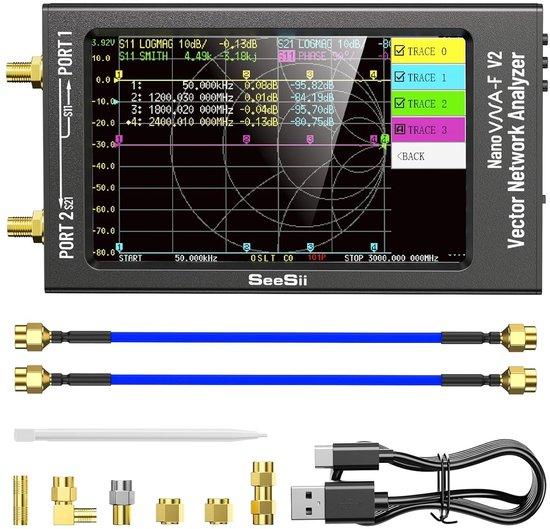
Vektornetzwerkanalysator und Antennenanalysator, 50 kHz - 3000 MHz, mit 4,3-Zoll-Display für S-Parameter-Messungen, SWR, Phasenmessung und Smith-Diagramm-AnalyseNetzwerkanalysator & Antennenanalysator: Entdecken Sie den vielseitigen Vektornetzwerkanalysator und Antennenanalysator, ein unverzichtbares Werkzeug für Fachleute und Hobbyisten, die mit Radiofrequenzen arbeiten. Dieses Gerät bietet einen Messbereich von 50 kHz bis 3 GHz und ist somit ideal für eine Vielzahl von Anwendungen, von der Antennenanalyse bis zur Signalverstärkung. Klar und benutzerfreundlich: Der Netzwerkanalysator ist mit einem 4,3 Zoll IPS TFT LCD-Display ausgestattet, das eine hervorragende Bildqualität und einen großen Betrachtungswinkel bietet. Selbst bei hellem Umgebungslicht bleibt das Display gut lesbar, was die Verwendung im Freien erleichtert. Mit der intuitiven Benutzeroberfläche können Sie einfach S-Parameter, SWR, Phasen und Smith-Diagramm-Analysen durchführen. Lange Akkulaufzeit: Dank des leistungsstarken 5000 mAh Akku hat dieser Analysator eine beeindruckende Standby-Zeit. Dies ermöglicht nicht nur lange Messungen, sondern das Gerät kann auch als mobile Power466,43 €*Versand: 0,00 €Sichere Weiterleitung zum Anbieter
-
Wo ist meine Menüleiste?
Könnten Sie mir bitte sagen, wo sich Ihre Menüleiste normalerweise befindet? Ist sie oben auf Ihrem Bildschirm, unterhalb der Titelleiste eines Programms oder an einer anderen Stelle? Haben Sie möglicherweise versehentlich die Menüleiste ausgeblendet oder minimiert? Haben Sie schon versucht, die Menüleiste durch Drücken der Alt-Taste auf Ihrem Keyboard wieder einzublenden? Lassen Sie mich wissen, wie ich Ihnen weiterhelfen kann, um Ihre Menüleiste zu finden. **
-
Wo ist Menüleiste Extras?
Die Menüleiste "Extras" befindet sich normalerweise oben auf dem Bildschirm in den meisten Anwendungen oder Programmen. Sie enthält oft zusätzliche Funktionen oder Einstellungen, die nicht in den Hauptmenüs enthalten sind. Um die Menüleiste "Extras" zu finden, schauen Sie oben auf dem Bildschirm nach dem Menü mit dem Namen "Extras" oder suchen Sie nach einem Dropdown-Menü mit diesem Namen. Wenn Sie die Menüleiste "Extras" nicht finden können, überprüfen Sie die Einstellungen der Anwendung oder suchen Sie in der Hilfe nach Anleitungen zur Anpassung der Menüleisten. Manchmal kann die Menüleiste "Extras" auch unter einem anderen Namen wie "Zusatzfunktionen" oder "Erweiterungen" versteckt sein. **
-
Ist die Menüleiste verschwunden?
Es tut mir leid, ich kann die Frage nicht beantworten, da ich nicht sehen kann, ob die Menüleiste verschwunden ist. Bitte überprüfen Sie Ihre Einstellungen oder wenden Sie sich an den technischen Support für weitere Hilfe. **
-
Wo ist meine Menüleiste Chrome?
Hast du vielleicht aus Versehen die Menüleiste in Chrome ausgeblendet? Normalerweise befindet sich die Menüleiste oben rechts in der Browseroberfläche. Du kannst versuchen, sie wieder einzublenden, indem du auf die drei vertikalen Punkte klickst, die sich rechts neben der Adressleiste befinden. Dort kannst du die Option "Menüleiste anzeigen" auswählen. Wenn das nicht funktioniert, könnte es sein, dass die Menüleiste deaktiviert wurde oder es ein Problem mit der Browserkonfiguration gibt. Hast du schon versucht, den Browser neu zu starten oder Chrome auf die Standardeinstellungen zurückzusetzen? **
Ähnliche Suchbegriffe für Menüleiste
-
Microsoft Visio 2019 Professional | Windows | Dauerlizenz | Diagramm- & ProzessvisualisierungMicrosoft Visio 2019 Professional – Professionelle Diagramm- & Prozessvisualisierung für Unternehmen Leistungsstarke Lösung für professionelle Diagramme, technische Visualisierung und strukturierte Geschäftsprozesse – ideal für Unternehmen, IT-Abteilungen und produktive Arbeitsumgebungen. Digitale Lieferung per E-Mail Dauerlizenz ohne Abonnement Ideal für Unternehmen & IT-Abteilungen Kauf auf Rechnung für Unternehmen möglich Diagramme professionell erstellen Optimiert für moderne Business-Workflows Prozesse & Netzwerke visualisieren Ideal für Windows-Systeme Persönlicher Ansprechpartner "Professionelle Microsoft-Lösungen für moderne Arbeitsumgebungen." Professionelle Diagramm- & Prozessvisualisierung Microsoft Visio 2019 Professional unterstützt moderne Visualisierungs-, Diagramm- und Unternehmensprozesse innerhalb professioneller Arbeits- und Businessumgebungen. Die Lösung eignet sich ideal für Unternehmen, IT-Abteilungen und Projektteams mit Fokus auf strukturierte Prozessdarstellung, technische Visualisierung und professionelle Unternehmensabläufe. Ihr konkreter Nutzen Diagramme professionell erstellen und verwalten Optimiert für moderne Business-Workflows Ideal für Unternehmen und IT-Abteilungen Prozesse, Netzwerke und Organigramme visualisieren Effiziente Darstellung komplexer Unternehmensstrukturen Professionelle Microsoft Visualisierungslösung Microsoft Visio Funktionen im Überblick Professionelle Diagramm- und Prozessvisualisierung Flussdiagramme, Organigramme und Netzpläne erstellen Optimiert für moderne Business- und IT-Prozesse Verwaltung technischer und organisatorischer Darstellungen Ideal für Prozessmanagement und IT-Dokumentation Leistungsstarke Werkzeuge für produktive Arbeitsumgebungen Microsoft Visio Lösungen im Vergleich Funktion Visio Standard 2019 Visio Professional 2019 Diagramme & Flusspläne ✔ Professionell ✔ Erweiterte Funktionen Teamfunktionen Basisfunktionen ✔ Optimiert für Teams Datenverknüpfung Begrenzt ✔ Erweiterte Datenintegration Zielgruppe Kleine Teams ✔ Unternehmen & IT-Abteilungen Empfehlung Basis-Visualisierung ✔ Professionelle Prozessvisualisierung Professionelle Visualisierungs- & Unternehmensprozesse Microsoft Visio 2019 Professional unterstützt moderne Visualisierungs-, Dokumentations- und Verwaltungsprozesse innerhalb professioneller Unternehmens- und Arbeitsumgebungen. Die Lösung ermöglicht strukturierte Prozessdarstellung, professionelle Diagrammerstellung und effiziente Unterstützung moderner Business-Prozesse. Ideal für Unternehmen, IT-Abteilungen und professionelle Anwender mit Fokus auf moderne Prozessvisualisierung und produktive Unternehmensprozesse. Professionelle Diagramm- & Prozessvisualisierung Optimiert für Prozessmanagement, IT-Dokumentation und moderne Business-Prozesse. Jetzt digital bereitstellen und professionelle Diagramme effizient erstellen.57,98 €*Versand: 0,00 €Sichere Weiterleitung zum Anbieter
-
Microsoft Visio 2019 Standard | Windows | Dauerlizenz | Diagramm- & ProzessvisualisierungMicrosoft Visio 2019 Standard – Professionelle Diagramm- & Prozessvisualisierung für Unternehmen Leistungsstarke Lösung für professionelle Diagramme, technische Visualisierung und strukturierte Geschäftsprozesse – ideal für Unternehmen, Projektteams und produktive Arbeitsumgebungen. Digitale Lieferung per E-Mail Dauerlizenz ohne Abonnement Ideal für Unternehmen & Projektteams Kauf auf Rechnung für Unternehmen möglich Diagramme professionell erstellen Optimiert für moderne Business-Workflows Prozesse & Organigramme visualisieren Ideal für Windows-Systeme Persönlicher Ansprechpartner "Professionelle Microsoft-Lösungen für moderne Arbeitsumgebungen." Professionelle Diagramm- & Prozessvisualisierung Microsoft Visio 2019 Standard unterstützt moderne Visualisierungs-, Diagramm- und Unternehmensprozesse innerhalb professioneller Arbeits- und Businessumgebungen. Die Lösung eignet sich ideal für Unternehmen, Projektteams und professionelle Anwender mit Fokus auf strukturierte Prozessdarstellung, technische Visualisierung und moderne Unternehmensabläufe. Ihr konkreter Nutzen Diagramme professionell erstellen und verwalten Optimiert für moderne Business-Workflows Ideal für Unternehmen und Projektteams Prozesse, Organigramme und Flussdiagramme visualisieren Effiziente Darstellung geschäftlicher Abläufe Professionelle Microsoft Visualisierungslösung Microsoft Visio Funktionen im Überblick Professionelle Diagramm- und Prozessvisualisierung Flussdiagramme und Organigramme erstellen Optimiert für moderne Business- und Projektprozesse Verwaltung organisatorischer und technischer Darstellungen Ideal für Projektplanung und Unternehmensprozesse Leistungsstarke Werkzeuge für produktive Arbeitsumgebungen Microsoft Visio Lösungen im Vergleich Funktion Visio Standard 2019 Visio Professional 2019 Diagramme & Flusspläne ✔ Professionell ✔ Erweiterte Funktionen Teamfunktionen Basisfunktionen ✔ Optimiert für Teams Datenintegration Basisfunktionen ✔ Erweiterte Datenverknüpfung Zielgruppe ✔ Unternehmen & Projektteams ✔ IT-Abteilungen & größere Teams Empfehlung ✔ Strukturierte Diagrammerstellung ✔ Erweiterte Prozessvisualisierung Professionelle Visualisierungs- & Unternehmensprozesse Microsoft Visio 2019 Standard unterstützt moderne Visualisierungs-, Dokumentations- und Verwaltungsprozesse innerhalb professioneller Unternehmens- und Arbeitsumgebungen. Die Lösung ermöglicht strukturierte Prozessdarstellung, professionelle Diagrammerstellung und effiziente Unterstützung moderner Business-Prozesse. Ideal für Unternehmen, Projektteams und professionelle Anwender mit Fokus auf moderne Prozessvisualisierung und produktive Unternehmensprozesse. Professionelle Diagramm- & Prozessvisualisierung Optimiert für Prozessmanagement, Organigramme und moderne Business-Prozesse. Jetzt digital bereitstellen und professionelle Diagramme effizient erstellen.62,95 €*Versand: 0,00 €Sichere Weiterleitung zum Anbieter
-
Wo ist meine Menüleiste geblieben?
Es tut mir leid, dass deine Menüleiste verschwunden ist. Um sie wiederzufinden, solltest du zunächst prüfen, ob sie möglicherweise ausgeblendet oder minimiert wurde. Oftmals lässt sich die Menüleiste durch einen Rechtsklick auf die oberste Leiste des Programmfensters wieder einblenden. Falls das nicht funktioniert, könnte es sein, dass sie durch eine Softwareaktualisierung oder eine Einstellungsänderung verschwunden ist. In diesem Fall könntest du versuchen, die Standardeinstellungen des Programms wiederherzustellen oder die Hilfe- oder Supportseite des jeweiligen Programms zu konsultieren. Hast du kürzlich ein neues Programm installiert, das möglicherweise die Menüleiste verändert hat? **
-
Wo finde ich die Menüleiste?
Die Menüleiste befindet sich normalerweise am oberen Rand eines Computerprogramms oder einer Website. Sie enthält verschiedene Menüoptionen, die es dem Benutzer ermöglichen, auf verschiedene Funktionen zuzugreifen. Um die Menüleiste zu finden, schauen Sie oben auf dem Bildschirm nach, direkt unterhalb der Titelleiste. In einigen Fällen kann die Menüleiste auch ausgeblendet sein und erscheint erst, wenn Sie mit der Maus über den oberen Rand des Bildschirms fahren. Wenn Sie die Menüleiste immer noch nicht finden können, überprüfen Sie die Einstellungen des Programms oder der Website, um sicherzustellen, dass sie nicht deaktiviert wurde. **
-
Ist die GIMP-Menüleiste verschwunden?
Es gibt verschiedene Gründe, warum die GIMP-Menüleiste verschwunden sein könnte. Möglicherweise wurde sie versehentlich ausgeblendet oder es gibt ein Problem mit der Software. Um die Menüleiste wieder anzuzeigen, können Sie versuchen, die Ansichtsoptionen in GIMP anzupassen oder die Software neu zu starten. Wenn das Problem weiterhin besteht, könnte es hilfreich sein, nach spezifischen Lösungen für Ihr Betriebssystem oder Ihre GIMP-Version zu suchen. **
-
Was bedeutet Menüleiste bei Instagram?
Was bedeutet Menüleiste bei Instagram? Die Menüleiste bei Instagram ist die horizontale Leiste am oberen Rand der App, die verschiedene Funktionen und Optionen wie das Posten von Beiträgen, das Anzeigen von Benachrichtigungen, das Durchsuchen von Profilen und das Zugreifen auf Einstellungen bietet. Sie ermöglicht es den Nutzern, schnell und einfach auf verschiedene Bereiche der App zuzugreifen und ihre Aktivitäten zu verwalten. Durch Klicken auf die Symbole in der Menüleiste können Benutzer zwischen verschiedenen Funktionen wechseln und ihre Erfahrung personalisieren. Die Menüleiste ist ein wichtiger Bestandteil der Benutzeroberfläche von Instagram und erleichtert es den Nutzern, die App effizient zu nutzen. **
* Alle Preise verstehen sich inklusive der gesetzlichen Mehrwertsteuer und ggf. zuzüglich Versandkosten. Die Angebotsinformationen basieren auf den Angaben des jeweiligen Shops und werden über automatisierte Prozesse aktualisiert. Eine Aktualisierung in Echtzeit findet nicht statt, so dass es im Einzelfall zu Abweichungen kommen kann. ** Hinweis: Teile dieses Inhalts wurden von KI erstellt.